بوابة براءة • خطوة بخطوة
دليل الطالب وولي الأمر
هذا الدليل للطالب البالغ ولولي الأمر الذي يدير دروس طفله. يشرح إضافة ملف المتعلم، وطلب موعد ومتابعة تأكيده، ودخول الغرفة الخاصة، وتحميل المواد التعليمية. افتح البوابة بجانب الدليل وطبّق الخطوات بالترتيب.
افتح بوابة التعلم ↗ (في علامة تبويب جديدة)الصور من واجهة الطالب العربية ببيانات تجريبية، وليست سجلات طلاب حقيقيين. قد تختلف أسماء الدروس والمواعيد عندك. صور الغرفة تعرض أدوات البوابة وحالة الانتظار، ولا تتضمن أزرار مزود الفيديو داخل المكالمة.
افتح بوابة التعلم
- اختر المتابعة باستخدام جوجل، ثم حسابك الشخصي. أكمل خطوات جوجل في نافذة تسجيل الدخول.
- للأطفال، يسجل ولي الأمر الدخول بحسابه ثم يضيف ملف الطفل. لا تستخدم حساب المعلمة ولا تطلب كلمة مرورها.
- استخدم الحساب نفسه في الزيارات التالية؛ ترتبط به ملفات المتعلمين والحجوزات والمواد المشتركة.
- إذا ظهرت الواجهة بالإنجليزية، اضغط العربية أعلى البوابة. لتغيير حساب جوجل، اختر تسجيل الخروج أولاً ثم ادخل بالحساب المطلوب.
لا تحتاج إلى إنشاء كلمة مرور منفصلة للموقع. لا تشارك كلمة مرور جوجل أو رموز تسجيل الدخول مع أحد، بما في ذلك عند طلب المساعدة.
العودة إلى الفهرس ↑التعرف على بوابتك
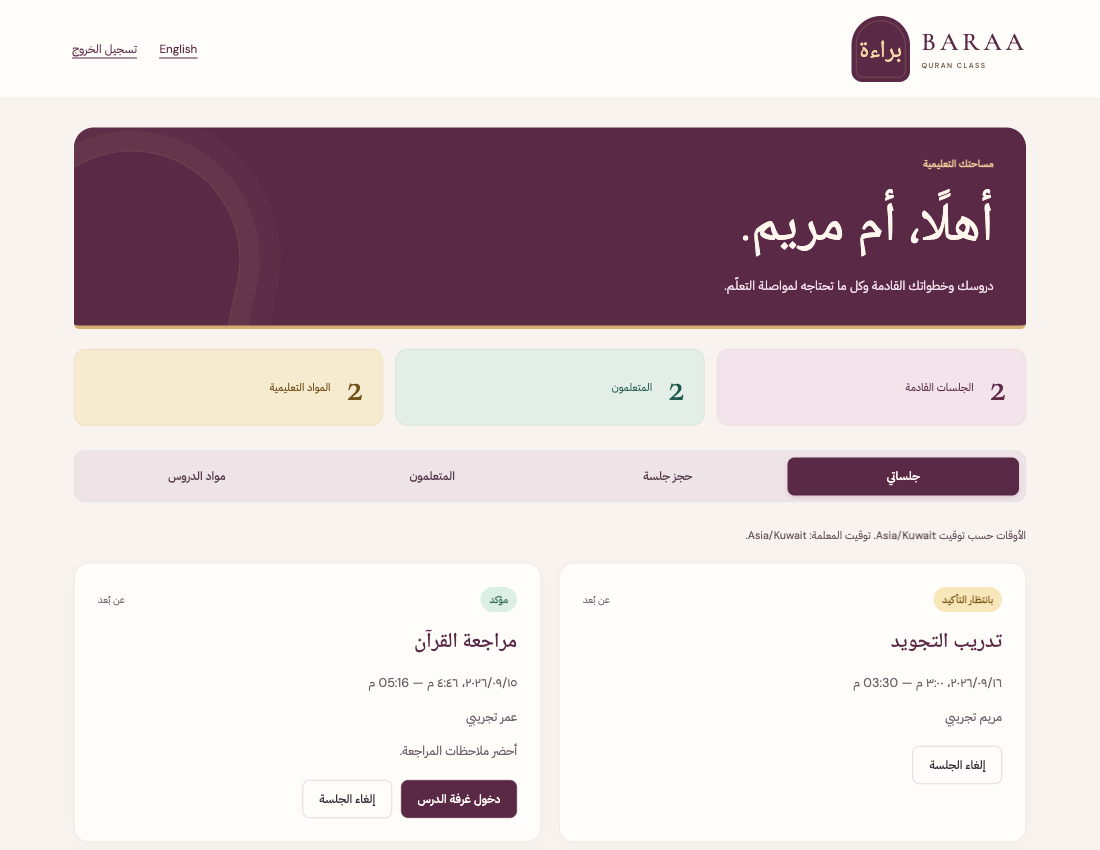
- راجع الاسم أعلى الصفحة للتأكد من الدخول بالحساب الصحيح. إذا كانت بياناتك مفقودة، تحقق من حساب جوجل قبل إنشاء سجلات جديدة.
- افتح جلساتي لرؤية طلباتك والحجوزات المؤكدة وتفاصيلها.
- افتح حجز جلسة للاختيار من الأوقات التي نشرتها المعلمة. هذه الأوقات قابلة للطلب وتحتاج إلى تأكيد.
- افتح المتعلمون لإضافة نفسك أو طفلك. يمكن للحساب الواحد إدارة أكثر من متعلم.
- افتح مواد الدروس للوصول إلى الملفات التي شاركتها المعلمة مع متعلميك.
الأرقام أعلى الصفحة ملخص فقط. افتح بطاقة الجلسة لتعرف حالتها وتاريخها ووقتها واسم المتعلم. لا يعني وجود جلسة ضمن العدد أن طلبها قد تأكد.
أوقات الجلسات تعتمد على المنطقة الزمنية للجهاز، ويظهر التوقيت فوق قائمة الجلسات. إذا سافرت أو غيرت إعدادات جهازك، راجع التوقيت قبل الحضور. الثالثة عصراً في الكويت توافق الرابعة عصراً في الإمارات.
العودة إلى الفهرس ↑إضافة ملف لك أو لطفلك
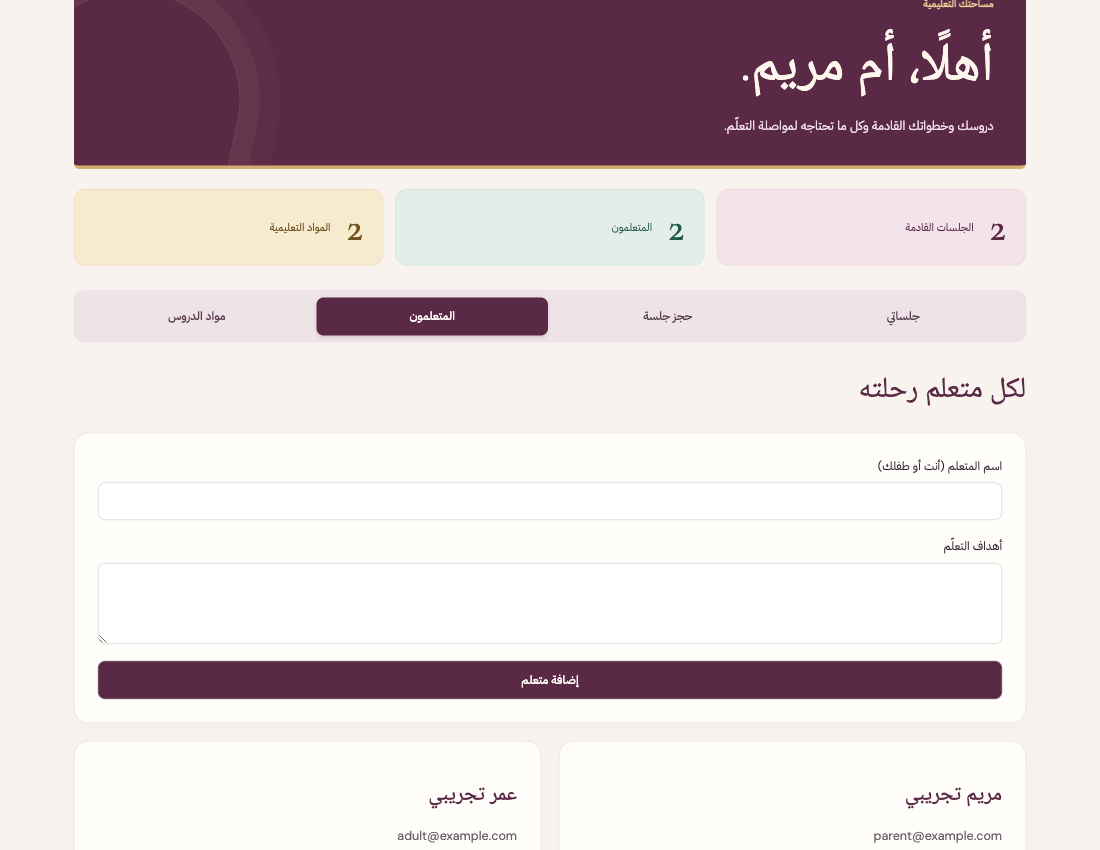
- اضغط المتعلمون. إذا وجدت اسم المتعلم موجوداً بالفعل، استخدم ملفه الحالي ولا تضفه مرة ثانية.
- في اسم المتعلم أنت أو طفلك، اكتب اسم الشخص الذي سيتلقى الدرس. للطالب البالغ، اكتب اسمك أنت.
- في أهداف التعلم، اكتب وصفاً مختصراً مثل تحسين التجويد أو مراجعة السور القصيرة. تجنب إدخال بيانات شخصية لا يحتاجها الدرس.
- اضغط إضافة متعلم مرة واحدة وانتظر اكتمال الحفظ.
- تأكد من ظهور بطاقة المتعلم أسفل النموذج. كرر الخطوات لكل طفل آخر إذا لزم، ثم انتقل إلى حجز جلسة.
حساب جوجل يحدد الشخص المسؤول عن الدخول، أما ملف المتعلم فيحدد صاحب الدرس. عند الحجز، يجب اختيار الطفل الصحيح من القائمة حتى ترتبط الجلسة به.
إذا كان الملف موجوداً لكن اسمه أو بياناته تحتاج إلى تصحيح، تواصل مع المعلمة بدلاً من إنشاء نسخة مكررة. لا يتيح هذا النموذج تعديل ملف موجود أو حذفه.
العودة إلى الفهرس ↑اختيار وقت وطلب جلسة
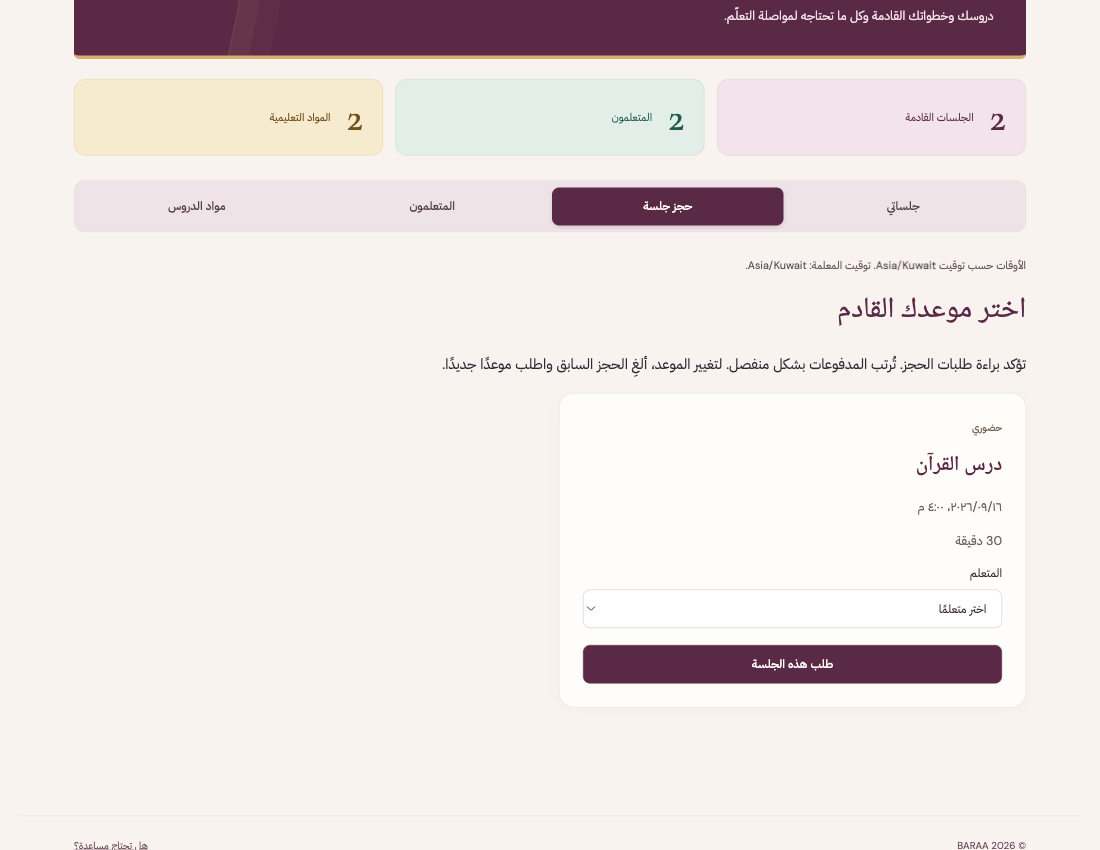
- افتح حجز جلسة. إذا طُلب منك إضافة متعلم أولاً، أكمل قسم إضافة ملف لك أو لطفلك ثم عد إلى الحجز.
- راجع الدروس المتاحة. تحقق من العنوان والتاريخ والوقت والمدة، وهل الدرس عن بُعد أم حضوري.
- اختر المتعلم الصحيح من قائمة اختر متعلماً داخل بطاقة الموعد المطلوب.
- اضغط طلب هذه الجلسة مرة واحدة. انتظر رسالة استلام الطلب وانتقال البوابة إلى جلساتي.
- ابحث عن الحجز الجديد في جلساتي وتأكد من الاسم والوقت وحالة بانتظار التأكيد.
الطلب ليس حجزاً مؤكداً حتى توافق براءة. تُرتب المدفوعات بشكل منفصل؛ اختيار الموعد هنا ليس عملية دفع.
إذا لم تظهر أوقات، عُد لاحقاً أو اسأل المعلمة عن موعد مناسب. إذا حجز شخص آخر الوقت أثناء اختيارك، حدّث القائمة واختر وقتاً آخر. لا تكرر الطلب قبل التحقق من جلساتي.
العودة إلى الفهرس ↑متابعة التأكيد وقراءة تفاصيل الحجز
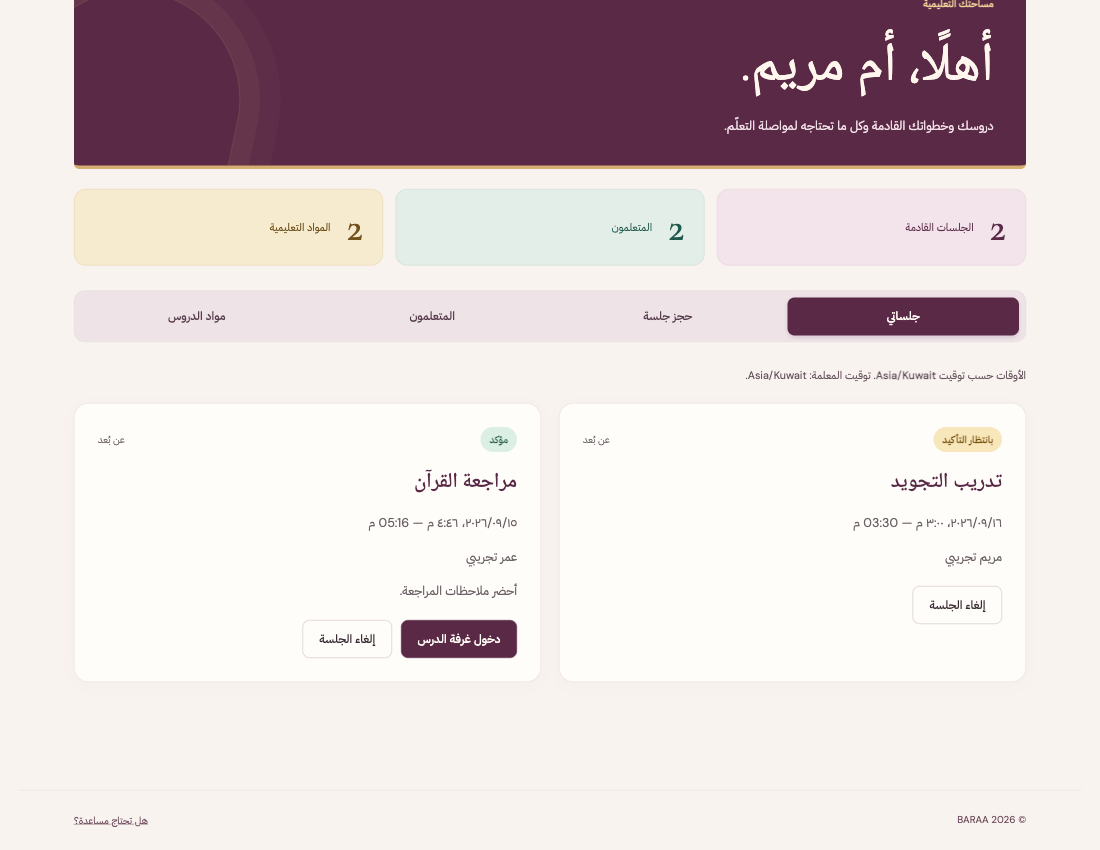
- افتح جلساتي وابحث عن موعدك. اقرأ التاريخ والبداية والنهاية واسم المتعلم.
- بانتظار التأكيد تعني أن المعلمة لم تعتمد الطلب بعد. انتظر مراجعتها ولا تعتبر إرسال الطلب موافقة نهائية.
- مؤكد تعني قبول الحجز. راجع الملاحظات وأي مكان مذكور للجلسة الحضورية.
- عند تأكيد الحجز، تُضاف رسالة إلى قائمة الإرسال إلى بريد الحساب المرتبط. راجع البريد والبريد غير المرغوب فيه، لكن تحقق أيضاً من الحالة في البوابة.
- إذا رتبت المعلمة الجلسة لك بنفسها، فقد تظهر مؤكدة مباشرة دون إرسال طلب منك. راجع الاسم والموعد قبل الحضور.
ملغى تعني أن الموعد لم يعد قائماً. مكتمل تعني أن الدرس سُجل كمنتهٍ. لا تحتاج إلى إعادة حجز جلسة ظاهرة ومؤكدة بالفعل.
إذا لم تظهر نتيجة تغيير فوراً، حدّث الصفحة مرة واحدة. إذا اختلف البريد عن الحالة الحالية في البوابة، تواصل مع المعلمة لتوضيح الموعد قبل الحضور.
العودة إلى الفهرس ↑إلغاء الحجز أو طلب تغيير الموعد
- افتح جلساتي وحدد الحجز المطلوب بعناية، خاصة إذا كان حسابك يضم أكثر من طفل.
- قبل بداية الجلسة، يظهر إلغاء الجلسة للحجوزات المنتظرة أو المؤكدة. اضغطه فقط إذا كنت تريد الإلغاء.
- اقرأ رسالة التأكيد. وافق لإلغاء الجلسة، أو أغلق التأكيد إذا ضغطت بالخطأ.
- انتظر تحديث القائمة وتحقق من حالة ملغى. لا تفترض نجاح الإلغاء إذا ظهرت رسالة خطأ.
- لتغيير الموعد بنفسك، ألغ الحجز القديم ثم افتح حجز جلسة واختر وقتاً آخر وأرسل طلباً جديداً. يحتاج الطلب الجديد إلى تأكيد المعلمة.
إذا بدأت الجلسة بالفعل
لا تتيح واجهة الطالب الإلغاء بعد وقت البداية. تواصل مع المعلمة إذا تأخرت أو احتجت إلى تغيير الموعد. لا تنشئ حجوزات إضافية لمعالجة المشكلة دون اتفاق معها.
قبل إلغاء موعد مؤكد
راجع الأوقات البديلة أولاً أو اتفق مع المعلمة إذا كان انتقالك إلى وقت آخر ضرورياً. إلغاء الموعد القديم لا يحجز لك وقتاً بديلاً، وقد يطلب شخص آخر الموعد المتاح قبل إتمام طلبك.
الدفع والرسوم
تُرتب المدفوعات بشكل منفصل مع المعلمة. زر الإلغاء داخل البوابة لا يمثل وعداً باسترداد مبلغ أو إعفاء من رسوم؛ اسألها عن الترتيب المتفق عليه.
العودة إلى الفهرس ↑الاستعداد وفتح صفحة الدرس
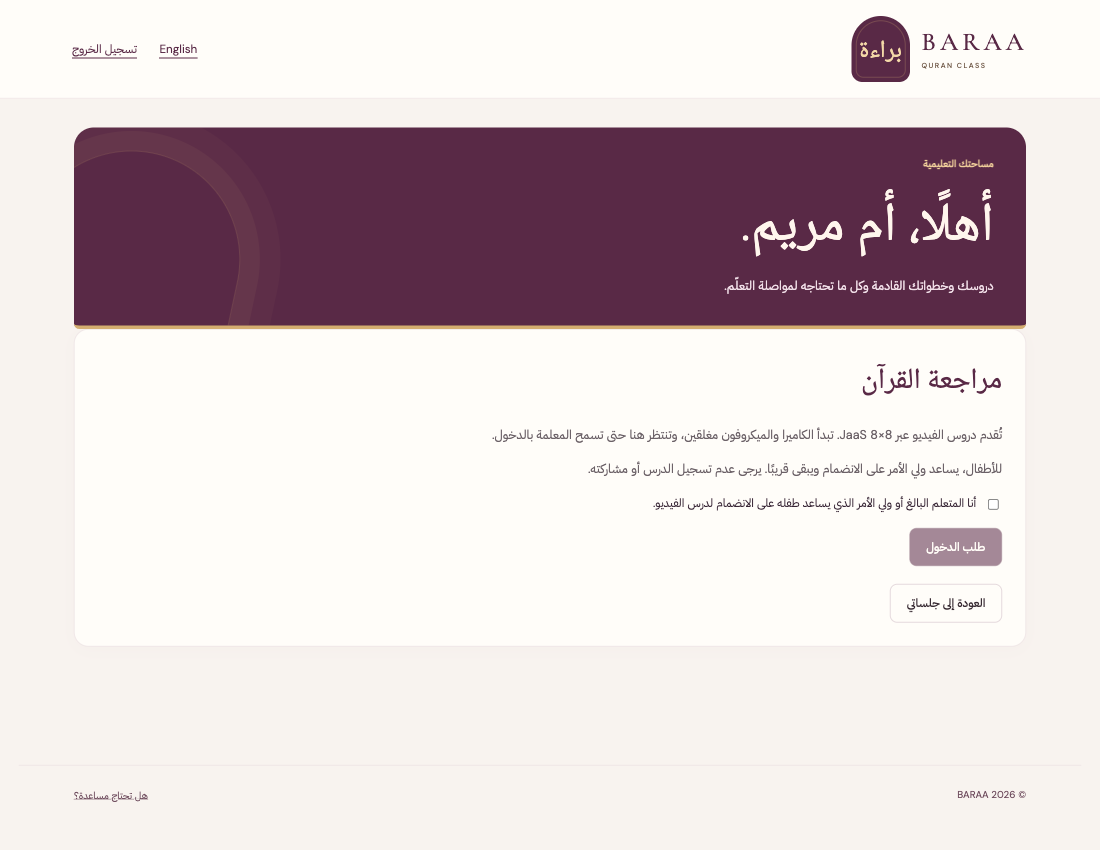
- قبل الموعد، استخدم جهازاً متصلاً بالإنترنت في مكان هادئ، وافتح المواد التي طلبتها المعلمة.
- سجل الدخول بالحساب الذي حجز الجلسة. افتح جلساتي وابحث عن الدرس المؤكد الذي يحمل اسم المتعلم الصحيح.
- للدرس عن بُعد، اضغط دخول غرفة الدرس. الدخول مسموح من ١٥ دقيقة قبل البداية وحتى ١٥ دقيقة بعد النهاية؛ ظهور الزر مبكراً لا يغير هذه الفترة.
- اقرأ التعليمات. ضع علامة أمام الإقرار بأنك المتعلم البالغ أو ولي الأمر الذي يساعد طفله على الانضمام.
- اضغط طلب الدخول. يجب أن تكون المعلمة قد فتحت الغرفة حتى تتابع إجراءات القبول.
للطفل، يساعد ولي الأمر في الدخول ويبقى قريباً أثناء الدرس. لا ترسل رابط الغرفة لأشخاص آخرين، ولا تسجل الدرس أو تنشره. الدرس الحضوري لا يحتاج إلى غرفة فيديو؛ راجع مكانه مع المعلمة.
العودة إلى الفهرس ↑الانتظار حتى تسمح المعلمة بالدخول
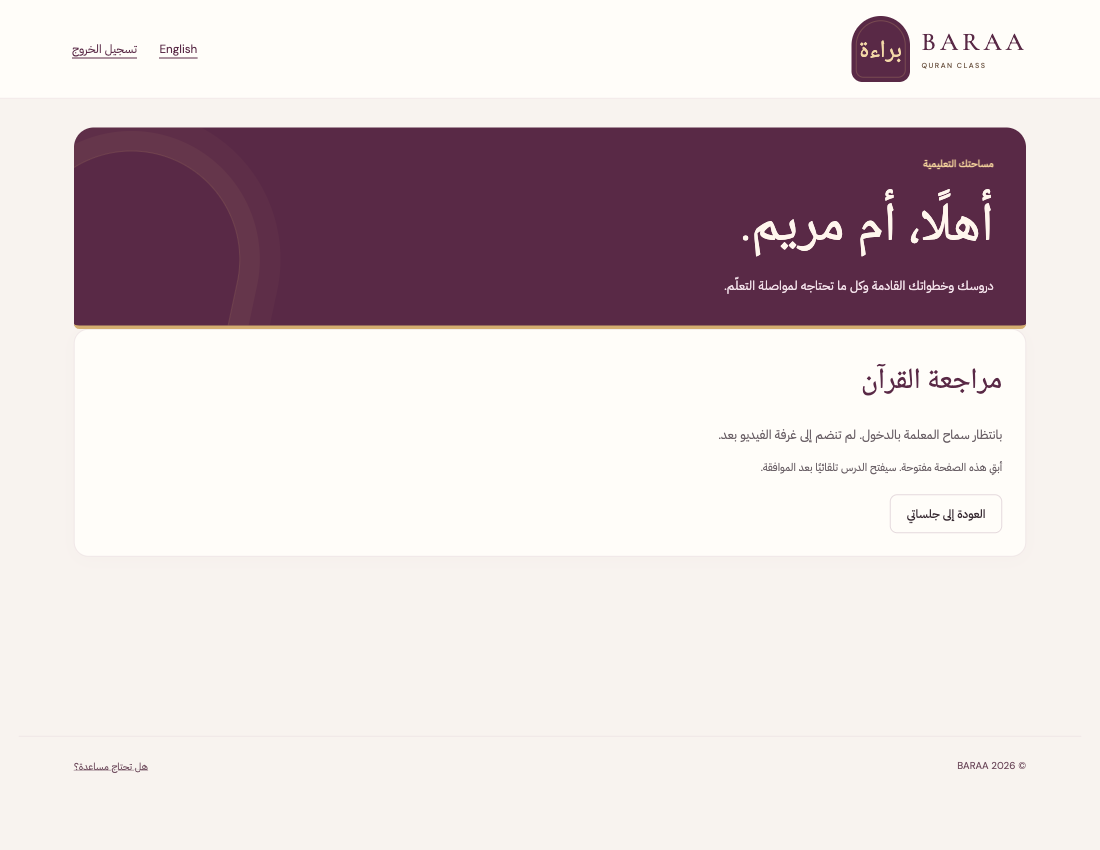
- بعد طلب الدخول، انتظر ظهور رسالة بانتظار سماح المعلمة بالدخول.
- أبق هذه الصفحة مفتوحة. تفتح البوابة الدرس تلقائياً بعد موافقة المعلمة؛ لا تحتاج إلى البحث عن رابط آخر.
- عند طلب المتصفح إذن الكاميرا أو الميكروفون، اسمح باستخدامهما للدرس، ثم راجع فحص الأجهزة قبل الانضمام.
- إذا ظهرت رسالة انتظار فتح المعلمة للغرفة، انتظر قليلاً ثم استخدم حاول مجدداً بعد فتحها.
- إذا انتهت صلاحية الطلب، اطلب الدخول مجدداً. إذا رُفض الطلب، تواصل مع المعلمة قبل تكرار المحاولة.
قد يحتاج الدخول من جهاز آخر أو تسجيل دخول جديد إلى موافقة جديدة. لكل جلسة تسجيل دخول طلبها الخاص، فلا تعتمد على موافقة سابقة لجهاز مختلف.
إذا طال الانتظار، تحقق من الموعد والحساب واسم المتعلم، ثم أخبر المعلمة بما يظهر على الشاشة. لا تنتقل إلى حساب آخر عشوائياً، لأن الحجز مرتبط بالحساب الأصلي.
العودة إلى الفهرس ↑أثناء الدرس وعند الانتهاء
تشغيل الصوت والكاميرا
- تبدأ الكاميرا والميكروفون مغلقين. شغلهما من أدوات المكالمة وفق توجيه المعلمة.
- إذا لم تسمع، راجع مستوى الصوت وكتمه والميكروفون ومكبر الصوت المختارين. يمكن أن تقلل سماعة الرأس صدى الصوت.
- إذا رفضت إذن المتصفح بالخطأ، افتح إعدادات الموقع في المتصفح واسمح بالكاميرا أو الميكروفون، ثم أعد المحاولة.
متابعة المادة والسبورة
عندما تشارك المعلمة شاشة أو سبورة، تأكد من وضوحها وأخبرها فوراً إذا لم ترها. اتبع تعليماتها عند القراءة أو الكتابة. عرض مادة أثناء المكالمة لا يعني أنها أُضيفت تلقائياً إلى مواد الدروس؛ قد تشاركها المعلمة هناك بشكل منفصل.
إذا انقطع الاتصال
راجع اتصال الإنترنت، ثم عد إلى جلساتي وافتح الدرس نفسه. قد تحتاج إلى طلب دخول جديد وموافقة أخرى. إذا أُغلقت الغرفة نهائياً، لا يمكن فتحها مجدداً من نفس الجلسة؛ تواصل مع المعلمة.
إنهاء الدرس
- انتظر انتهاء المعلمة من الشرح واتفق معها على المراجعة المطلوبة.
- المعلمة هي من تنهي الدرس للجميع. زر العودة إلى جلساتي يعيدك أنت إلى قائمة الجلسات؛ ولا ينهي مكالمة الجميع.
- بعد الدرس، افتح مواد الدروس للاطلاع على الملفات المشتركة، وراجع موعدك القادم.
- إذا كان الجهاز مشتركاً، اختر تسجيل الخروج بعد الانتهاء.
تبقى تعليمات مزود الفيديو وأماكن أزراره قابلة للاختلاف حسب الجهاز. صور هذا الدليل لا تعرض واجهة الفيديو نفسها؛ اطلب مساعدة المعلمة أو ولي الأمر إذا لم تجد أداة.
العودة إلى الفهرس ↑تحميل المواد ومراجعتها
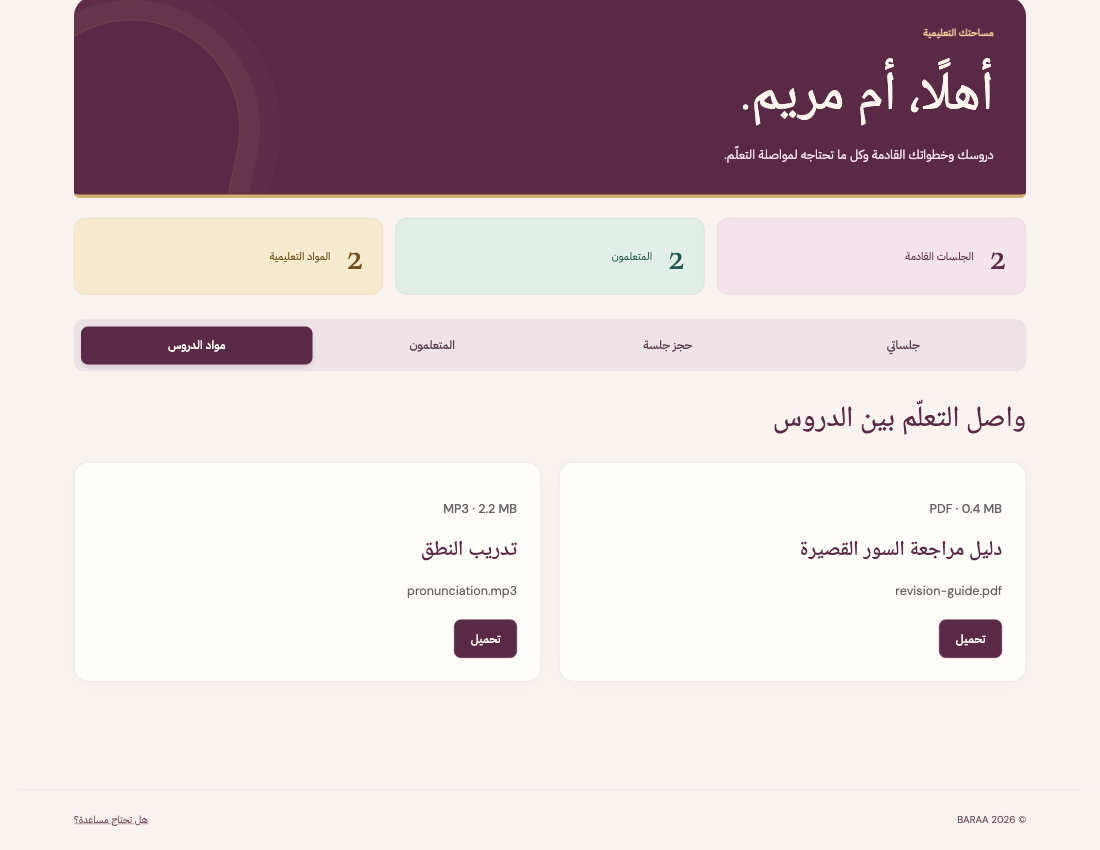
- سجل الدخول بالحساب المرتبط بالمتعلم، ثم افتح مواد الدروس.
- اختر الملف المناسب من عنوانه واسمه. تعرض البطاقة نوع الملف وحجمه.
- اضغط تحميل مرة واحدة. قد يفتح الملف في المتصفح أو يُحفظ في مجلد التنزيلات بحسب جهازك.
- افتح ملف القراءة أو التسجيل الصوتي، وراجع ما اتفقت عليه مع المعلمة.
- إذا كنت تستخدم جهازاً مشتركاً، احفظ المواد في مكان مناسب وسجل الخروج من البوابة بعد الانتهاء.
قد تكون المادة مشتركة مع متعلم مباشرة أو من خلال صف سجلته فيه المعلمة. لا تحتاج إلى رفع الملفات بنفسك، ولا يوجد في واجهة الطالب نموذج لرفع واجبات. اتفق مع المعلمة على طريقة إرسال أي عمل مطلوب.
إذا لم تجد ملفاً، حدّث الصفحة وتأكد من الحساب الصحيح ثم اسأل المعلمة عن المشاركة. إرسال رابط تحميل إلى شخص آخر لا يمنحه صلاحية الوصول. لا تنشر مواد المعلمة دون إذن.
العودة إلى الفهرس ↑حل المشكلات الشائعة
لا أرى حجوزاتي أو ملفات طفلي
راجع حساب جوجل المستخدم. سجل الخروج وادخل بالحساب الأصلي. لا تنشئ متعلماً مكرراً قبل التحقق. إذا استمرت المشكلة، أخبر المعلمة باسم المتعلم دون إرسال كلمة المرور.
لا توجد أوقات متاحة أو لا ينجح الحجز
تأكد من وجود ملف متعلم ومن اختياره عند الطلب. قد تكون الأوقات غير منشورة أو حُجز الوقت أثناء اختيارك. اقرأ رسالة الخطأ، وحدّث القائمة، أو اسأل المعلمة عن وقت آخر. تحقق من جلساتي قبل إعادة الإرسال.
الحجز ما زال بانتظار التأكيد
إرسال الطلب لا يؤكد الحجز. انتظر موافقة المعلمة، وتواصل معها إذا اقترب الموعد. لا تعالج الانتظار بإنشاء طلبات مكررة.
لا تظهر غرفة الدرس أو لا يفتح الفيديو
تحقق من أن الجلسة عن بُعد ومؤكدة، ومن نافذة الدخول والتوقيت والحساب. اقرأ الخطأ الظاهر: قد تحتاج إلى انتظار المعلمة أو طلب دخول جديد. افحص الإنترنت وأذونات الكاميرا والميكروفون.
لا يصل البريد
راجع بريد حساب جوجل الذي حجزت به ومجلد البريد غير المرغوب فيه. راجع حالة الحجز في البوابة أيضاً. إذا لم تصل الرسالة، أخبر المعلمة بموعد الدرس والحالة الحالية.
لا يفتح ملف أو يطلب تسجيل الدخول
سجل الدخول مجدداً إذا انتهت الجلسة، ثم افتح الملف من مواد الدروس. إذا ظهر منع وصول، تأكد من مشاركة المعلمة للملف مع المتعلم الصحيح. إذا تم تنزيله، ابحث عنه في مجلد التنزيلات وافتحه بتطبيق مناسب لنوعه.
المعلومات المفيدة عند طلب المساعدة
أرسل اسم القسم والزر ونص الخطأ ووقت المشكلة والمنطقة الزمنية ونوع الجهاز والمتصفح. يمكن إرفاق صورة بعد إخفاء بيانات الآخرين. لا ترسل كلمات المرور أو رموز جوجل أو رموز جلسات الدخول.
العودة إلى الفهرس ↑قائمة سريعة والتواصل مع المعلمة
قبل أول حجز
- سجل الدخول بحسابك أو حساب ولي الأمر الصحيح.
- أضف ملف من سيتعلم وتحقق من اسمه.
- اختر وقتاً وطريقة حضور مناسبين وأرسل الطلب.
- تحقق من ظهور الحجز في جلساتي وانتظر تحوله إلى مؤكد.
قبل كل درس عن بعد
- راجع التاريخ والوقت والمنطقة الزمنية واسم المتعلم.
- جهز الجهاز والإنترنت والسماعة والمواد المطلوبة.
- ادخل إلى الجلسة المؤكدة ضمن الوقت المسموح واطلب الدخول.
- أبق الصفحة مفتوحة حتى تسمح المعلمة بالدخول. للطفل، يبقى ولي الأمر قريباً.
بعد الدرس
- راجع التعليمات والمواد المشتركة.
- تحقق من موعدك القادم.
- سجل الخروج إذا كنت تستخدم جهازاً مشتركاً.
التواصل والاستفسارات
للاستفسار عن الدروس أو الأوقات، استخدم نموذج التواصل في الموقع أو زر واتساب الدائري. يفتح واتساب رسالة جاهزة إلى +971 50 204 5667؛ راجعها وأرسلها بنفسك. الضغط على الزر وحده لا يرسل الرسالة.
محادثة واتساب أو إرسال استفسار لا ينشئ حجزاً تلقائياً. تحقق من ظهور الموعد وتأكيده داخل جلساتي. اتفق مع المعلمة بشكل منفصل على المدفوعات وأي تغيير لا تسمح به البوابة.
العودة إلى الفهرس ↑